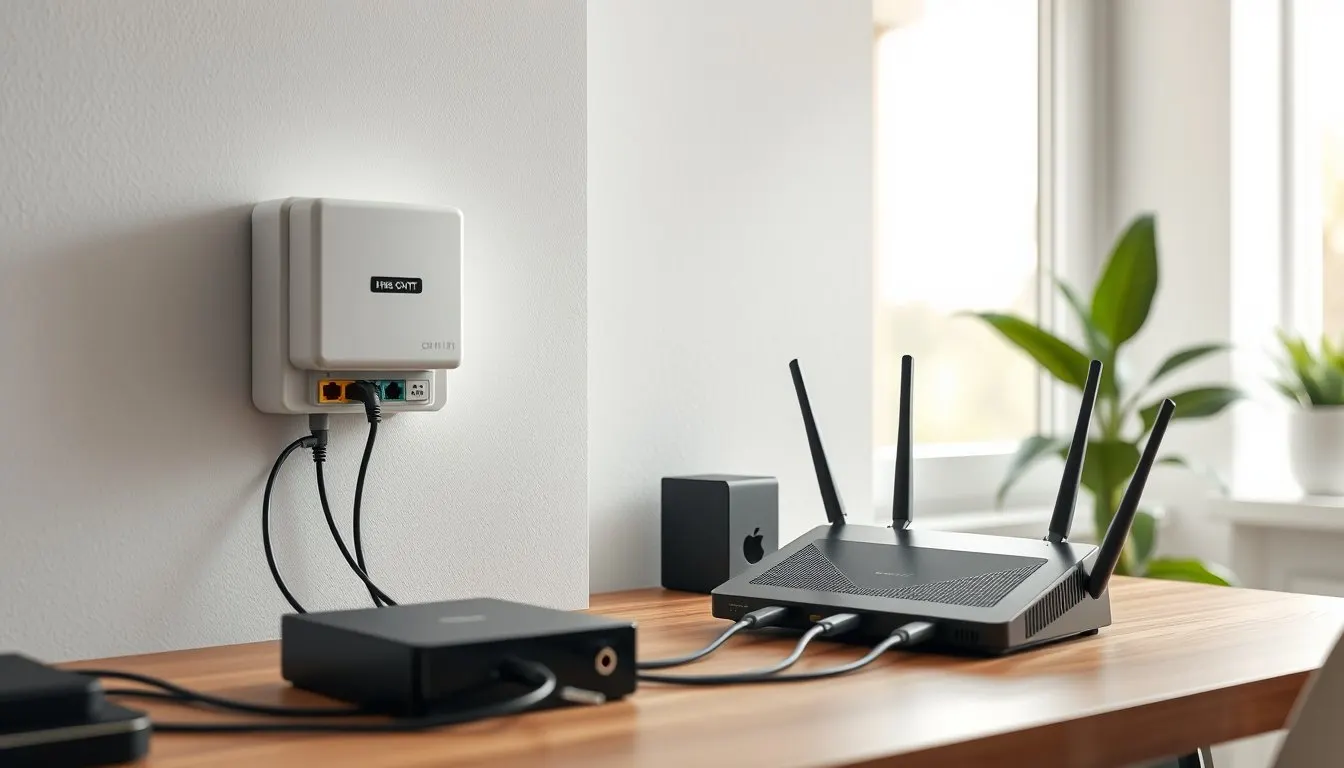
DSL-Modem installieren: Schritt-für-Schritt-Anleitung für Anfänger
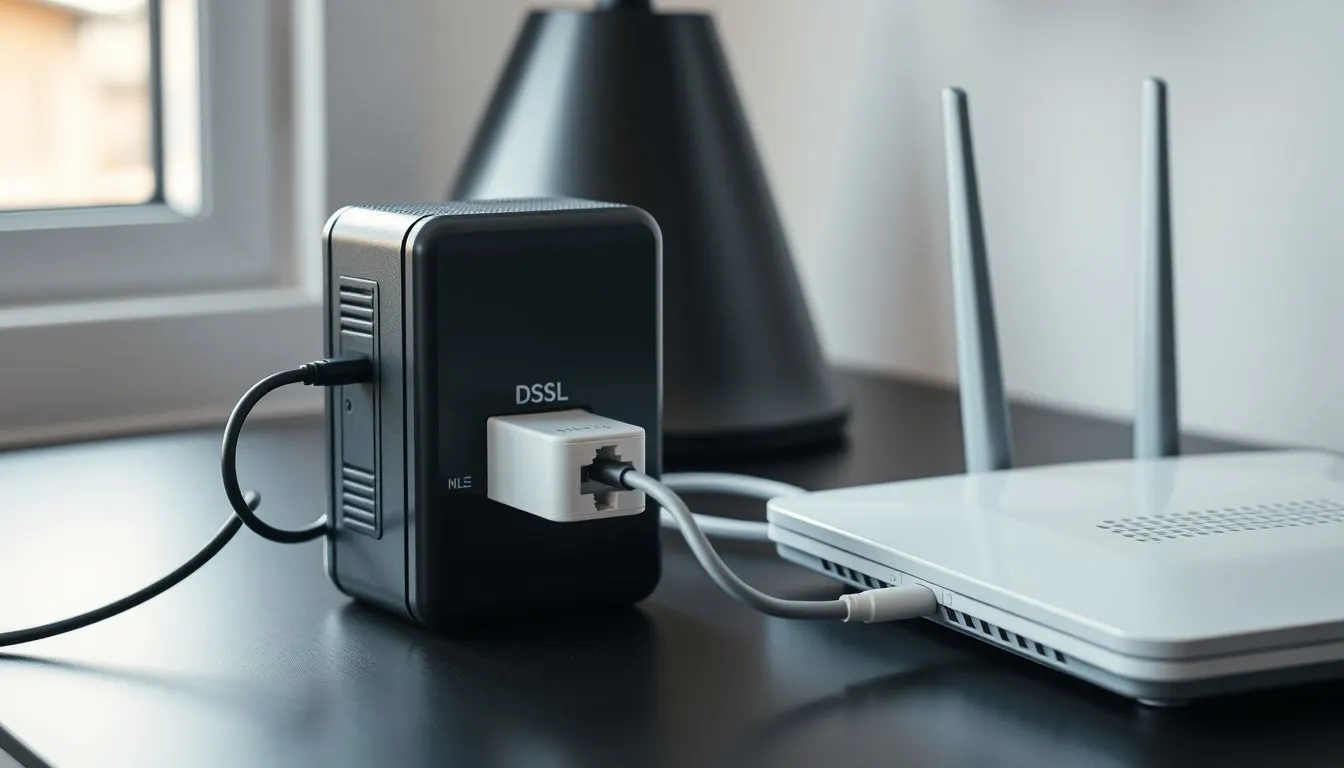
Kurzantwort: Schließen Sie das DSL-Modem an die Telefonbuchse (mit DSL-Filter), verbinden Sie es mit Strom, konfigurieren Sie die Zugangsdaten im Web-Interface und prüfen Sie die Synchronisation. Wenn die LEDs anzeigen, dass das Modem synchronisiert ist, können Sie das angeschlossene Gerät (Router oder PC) mit dem Netzwerk verbinden und das Internet nutzen.
Warum eine klare Anleitung wichtig ist
Ein DSL-Modem ist das Bindeglied zwischen Ihrem Telefonanschluss und dem Internet. Ohne korrekte Verkabelung, passende Zugangsdaten und korrekte Einstellungen funktioniert das DSL-Signal nicht, was zu langsamen Verbindungen oder kompletter Ausfall führt. Die nachfolgende Anleitung führt Sie durch alle notwendigen Schritte – von der Vorbereitung bis zur Fehlersuche – und richtet sich speziell an Anfänger ohne Vorkenntnisse.
1. Vorbereitung – Was Sie benötigen
| Gegenstand | Hinweis |
|---|---|
| DSL-Modem (oft vom Anbieter bereitgestellt) | Achten Sie auf ein Modell, das mit Ihrem Anschluss (ADSL, VDSL, Vplus) kompatibel ist. |
| DSL-Filter (T-Filter) | Jeder Telefonstecker, der gleichzeitig für Telefon und DSL genutzt wird, muss gefiltert sein. |
| Telefonsteckdose (RJ-11) | Prüfen Sie, ob die Steckdose funktionsfähig ist (z. B. mit einem Telefon). |
| Netzteil / Stromversorgung | Das Modem benötigt 12 V DC, meist über ein mitgeliefertes Netzteil. |
| Ethernet-Kabel (Cat-5e oder höher) | Für die Verbindung zum Router oder PC. |
| Zugangsdaten (Benutzername, Passwort) | Diese erhalten Sie vom DSL-Provider (häufig per E-Mail oder im Kunden-Portal). |
Checkliste vor dem Start
- Modem und Netzteil ausgepackt
- DSL-Filter bereit
- Zugangsdaten notiert
- Telefonsteckdose frei von alten Kabeln
- Laptop/PC mit Browser bereit
2. Physische Installation
- Strom anschalten – Stecken Sie das Netzteil in das Modem und verbinden Sie es mit einer Steckdose. Die Power-LED sollte sofort leuchten.
- DSL-Filter einbauen – Schrauben Sie den DSL-Filter in die Telefonbuchse. Der Filter hat zwei Ausgänge: einen für das Telefon (rot) und einen für das Modem (blau).
- Modem mit Filter verbinden – Stecken Sie das mitgelieferte DSL-Kabel (RJ-11) vom blauen Ausgang des Filters in die DSL-Buchse des Modems.
- Telefon (optional) – Schließen Sie Ihr Telefon an den roten Ausgang des Filters an, falls Sie Telefonie nutzen möchten.
- Ethernet-Kabel – Verbinden Sie das Modem per Ethernet-Kabel mit Ihrem Router (WAN-Port) oder direkt mit einem PC, falls Sie keinen separaten Router verwenden.
- Modem einschalten – Schalten Sie das Modem ein (falls ein Schalter vorhanden ist). Beobachten Sie die LED-Anzeige: Power, DSL-Sync und Online sollten nacheinander aufleuchten.
3. Zugangsdaten im Web-Interface eintragen
- IP-Adresse des Modems ermitteln – Meist
192.168.1.1oder192.168.0.1. Der genaue Wert steht im Handbuch oder auf einem Aufkleber am Gerät. - Browser öffnen – Geben Sie die IP-Adresse in die Adresszeile ein und drücken Sie Enter.
- Login – Standard-Benutzername/Passwort ist häufig
admin/adminoderadmin/password. Ändern Sie das Passwort sofort nach dem ersten Login. - WAN-Einstellungen – Navigieren Sie zu Internet / WAN.
- Verbindungstyp: wählen Sie PPPoE (häufig bei DSL-Anschlüssen).
- Benutzername und Passwort: Tragen Sie die vom Provider erhaltenen Zugangsdaten ein.
- VLAN-ID (falls nötig): Einige Anbieter (z. B. Telekom) verlangen VLAN-ID = 7.
- Speichern und Neustarten – Bestätigen Sie die Eingaben und starten Sie das Modem neu. Nach dem Neustart sollte die DSL-LED dauerhaft leuchten (grün) und die Online-LED blinken.
4. Funktionsprüfung
- Ping-Test: Öffnen Sie die Eingabeaufforderung (Windows) oder das Terminal (macOS/Linux) und tippen Sie
ping 8.8.8.8. Erfolgreiche Antworten zeigen, dass das Modem korrekt arbeitet. - Browser-Test: Rufen Sie eine beliebige Webseite auf. Wenn sie lädt, ist die Installation abgeschlossen.
5. Fehlersuche – Typische Symptome, Ursachen und Lösungen
| Symptom | Mögliche Ursache | Lösung |
|---|---|---|
| Keine DSL-LED | Telefonbuchse defekt, kein DSL-Signal | Steckdose mit Telefon prüfen, ggf. Fachmann kontaktieren |
| DSL-LED blinkt, keine Online-LED | Falsche PPPoE-Daten, fehlender Filter | Zugangsdaten prüfen, Filter korrekt einbauen |
| Internet langsam (<5 Mbit/s) | VDSL-Sync statt Vplus, falscher Modem-Standard | Modem-Typ prüfen, ggf. Upgrade auf Vplus-fähiges Gerät |
| Verbindungsabbrüche alle 30 min | Überhitzung, lose Kabel | Modem an gut belüfteten Ort platzieren, Kabel festziehen |
| Telefon nicht erreichbar | Filter defekt oder falsch angeschlossen | Filter austauschen, Telefonanschluss prüfen |
6. Entscheidungshilfe: Modem vs. Kombigerät (Modem-Router)
| Situation | Vorteil reines Modem | Vorteil Kombigerät |
|---|---|---|
| Sie besitzen bereits einen leistungsstarken Router (z. B. Mesh-System) | Beste Performance, Trennung von Netzwerk- und DSL-Funktion | Keine zusätzliche Hardware, einfacher Aufbau |
| Sie benötigen nur ein Gerät für DSL und WLAN | Geringere Kosten, weniger Stromverbrauch | Schnelle Einrichtung, weniger Kabel |
| Sie wollen erweiterte Funktionen (z. B. VPN, QoS) | Oft bessere Firmware-Optionen bei spezialisierten Modems | Hersteller-optimierte Integration von WLAN-Standards |
Empfehlung: Wenn Sie bereits ein hochwertiges WLAN-System besitzen, wählen Sie ein reines DSL-Modem und verbinden es per Ethernet mit Ihrem Router. Für Einsteiger ohne separates Gerät ist ein Kombigerät meist ausreichend.
7. Wartung und Sicherheit
- Firmware-Updates: Prüfen Sie monatlich im Modem-Interface, ob Updates verfügbar sind. Diese schließen Sicherheitslücken.
- Passwortwechsel: Ändern Sie das Admin-Passwort mindestens alle 6 Monate.
- Standort: Halten Sie das Modem von Wärmequellen (Heizung, direkter Sonneneinstrahlung) fern.
- Backup: Viele Modems erlauben das Exportieren der Konfiguration. Speichern Sie die Datei auf einem USB-Stick für den Notfall.
8. Weiterführende Informationen auf AnschlussKompass
- Mehr über DSL-Tarife und Preisvergleiche finden Sie im Artikel DSL-Tarifvergleich 2024.
- Grundlagen zu DSL-Technik erklärt Was ist DSL?.
- Für einen Blick in die Zukunft des Breitbandes lesen Sie Glasfaser-Internet.
Fazit
Mit der oben beschriebenen Schritt-für-Schritt-Anleitung, der Checkliste und der Fehlersuche können Sie Ihr DSL-Modem selbst einrichten und bei Problemen schnell reagieren. Die Trennung von Modem und Router bietet Flexibilität, während ein Kombigerät den Aufbau vereinfacht. Achten Sie auf regelmäßige Firmware-Updates und ein sicheres Admin-Passwort, um die Stabilität und Sicherheit Ihrer Internetverbindung langfristig zu gewährleisten.
Hinweis: Dieser Leitfaden berücksichtigt gängige Standards in Deutschland und kann bei speziellen Anbieter-Konfigurationen (z. B. IP-o-v6-Only) leicht abweichen. In solchen Fällen konsultieren Sie bitte den technischen Support Ihres Providers.