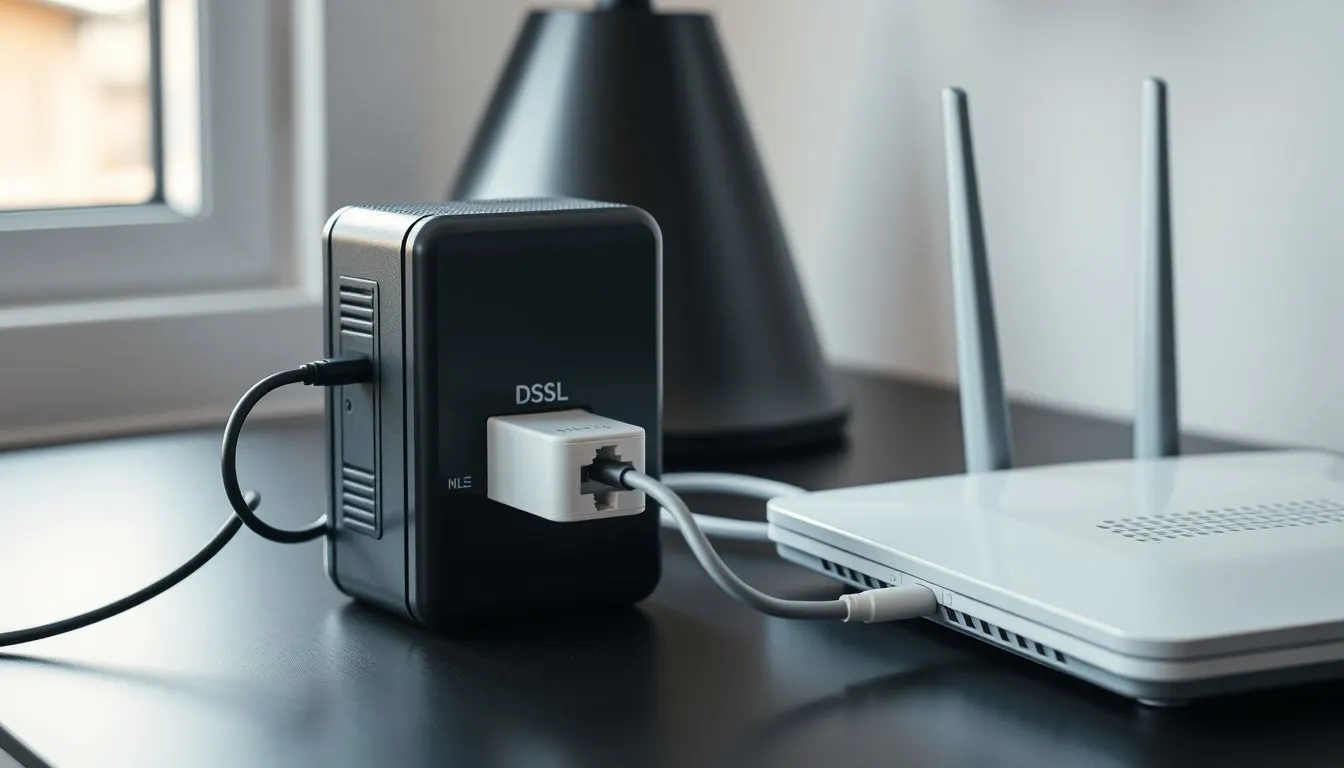
Glasfaser-ONT anschließen: So geht's ohne Techniker
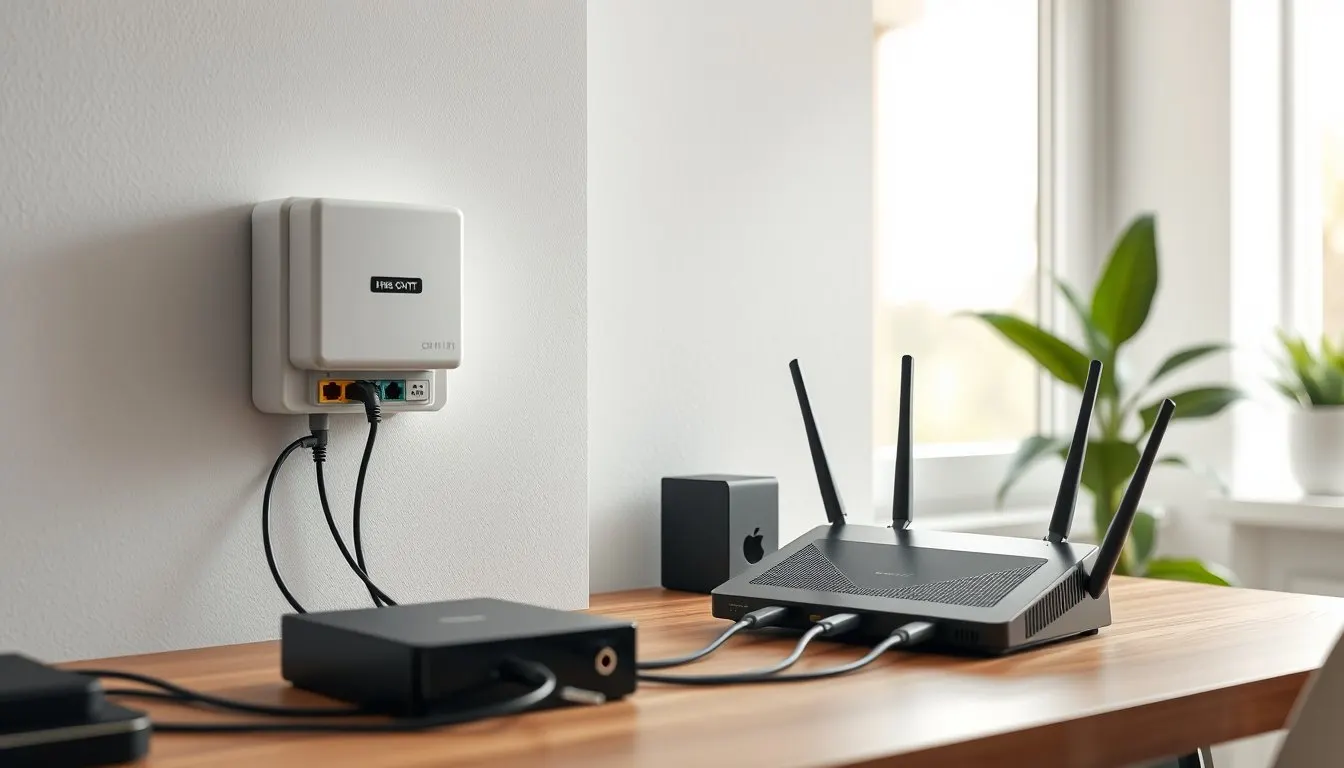
Kurzantwort: Ja, Sie können die meisten Glasfaser-ONTs selbst anschließen, wenn Ihr Anbieter das Selbst-Installations-Modell (Self-Install) unterstützt. Sie benötigen einen aktiven Glasfaser-Anschluss (FTTH), das passende ONT-Modell, ein Ethernet-Kabel, einen Router und grundlegendes Werkzeug. Die Installation besteht aus vier Hauptschritten: Vorbereitung, physischer Anschluss, Konfiguration und Test.
1. Voraussetzungen prüfen
| Punkt | Was zu prüfen ist | Warum wichtig |
|---|---|---|
| Vertrag | Haben Sie einen Glasfaser-Tarif, der Selbst-Installation erlaubt? | Ohne Freigabe des Anbieters dürfen Sie das ONT nicht eigenständig aktivieren. |
| Anschlussart | FTTH (Fiber-to-the-Home) mit freier Glasfaser-Leitung bis zur Hausübergabepunkt (HÜP). | Bei FTTC (Fiber-to-the-Cabinet) ist ein Modem nötig, das meist vom Anbieter bereitgestellt wird. |
| Vorhandenes ONT | Liegt bereits ein ONT in der Wohnung? | Dann können Sie den vorhandenen Anschluss nutzen und nur den Router austauschen. |
| Stromversorgung | Steckdose in Nähe des HÜP und ausreichende Kabellänge für Router/PC. | Ohne Strom läuft das ONT nicht. |
Tipp: Kontaktieren Sie den Kundenservice Ihres Anbieters und fragen Sie nach dem „Self-Install Kit“. Viele Anbieter (z. B. Deutsche Telekom, Vodafone, 1&1) stellen das ONT und die Anleitung kostenfrei bereit, wenn Sie den Tarif online abschließen.
2. Benötigtes Werkzeug und Materialien
- ONT-Kabel (Fiber-Optik-Patchkabel) – meist 2 m, SC-Stecker zu SC-Stecker (oder je nach Anbieter LC/SC).
- Ethernet-Kabel (Cat 6 oder besser) – für die Verbindung zum Router.
- Schraubendreher (Kreuz-/Flachkopf) – zum Befestigen der Anschlussdose.
- Entmantelzange für Glasfaser (optional, falls Sie das Patchkabel selbst zuschneiden müssen).
- Spannungsprüfer – um sicherzustellen, dass die Steckdose funktioniert.
- Kabelbinder – für sauberes Kabelführung.
- Handschuhe – Schutz vor scharfen Kanten des Glasfaserkabels.
3. Schritt-für-Schritt-Anleitung
3.1. Vorbereitung des Hausübergabepunkts (HÜP)
- Strom abschalten – Schalten Sie die Sicherung für den Bereich aus, in dem Sie arbeiten, um versehentliche Kurzschlüsse zu vermeiden.
- HÜP lokalisieren – Meist in der Nähe des Hausanschlusses, häufig in einem Keller- oder Technikraum. Dort befindet sich ein kleiner Metall- oder Kunststoff-Kasten mit einem Glasfaser-Stecker (meist „Fiber“ oder ein Symbol).
- Kabel prüfen – Vergewissern Sie sich, dass das Glasfaserkabel intakt ist (keine sichtbaren Knicke, Bruchstellen). Das Kabel sollte bereits mit einem SC-Stecker versehen sein.
3.2. Anschluss des ONT
- ONT auspacken und auf eine stabile Unterlage legen.
- Fiber-Patchkabel vom HÜP zum ONT führen. Der SC-Stecker am HÜP wird in den entsprechenden Port des ONT eingesteckt (häufig mit Beschriftung „PON“).
- Stromversorgung – Schließen Sie das Netzkabel des ONT an die Steckdose an und schalten Sie die Sicherung wieder ein. Das ONT leuchtet typischerweise in Grün (Online) oder Blau (Synchronisation).
3.3. Router verbinden
- Ethernet-Kabel vom LAN-Port des ONT zum WAN-Port des Routers anschließen.
- Router mit Strom versorgen und einschalten.
- Erstkonfiguration – Öffnen Sie einen Browser und geben Sie die Standard-IP des Routers ein (z. B. 192.168.0.1). Folgen Sie dem Einrichtungs-Wizard, geben Sie ggf. die VLAN-ID und PPPoE-Daten ein, die Ihr Anbieter Ihnen per E-Mail zugesendet hat.
3.4. Funktionsprüfung
- LED-Status prüfen – ONT: Grün = Verbindung, Router: WAN-LED = grün.
- Speed-Test – Besuchen Sie https://www.speedtest.net und prüfen Sie, ob die gemessene Geschwindigkeit dem vertraglich vereinbarten Tarif entspricht (z. B. 500 Mbit/s-Down/100 Mbit/s-Up).
- WLAN-Check – Verbinden Sie ein Smartphone mit dem WLAN und testen Sie die Signalstärke sowie die Internetverbindung.
4. Entscheidungshilfe: Eigenes ONT vs. Anbieter-ONT
| Situation | Vorteil Eigenes ONT | Nachteil Eigenes ONT |
|---|---|---|
| Sie besitzen bereits ein kompatibles ONT (z. B. von einem früheren Anbieter) | Keine zusätzlichen Kosten, volle Kontrolle über Firmware-Updates. | Mögliche Inkompatibilität bei VLAN- oder Authentifizierungs-Schemen. |
| Sie erhalten ein ONT im Self-Install-Kit | Garantie- und Support-Anspruch vom aktuellen Anbieter. | Oft nur ein Modell (z. B. Huawei HG8245) verfügbar, das nicht immer die besten WLAN-Leistungen bietet. |
| Sie möchten ein ONT mit integrierter Firewall/Router | Kombinierte Geräte sparen Platz und Kabel. | Fehlende Flexibilität bei separaten Geräten (z. B. dedizierter Router). |
Empfehlung: Für die meisten Heimnutzer ist das vom Anbieter bereitgestellte ONT ausreichend. Wer jedoch ein separates Router-Modell mit besserer WLAN-Abdeckung nutzt, sollte das ONT ausschließlich als Modem einsetzen.
5. Praktische Checkliste (vor dem ersten Arbeitstag)
- Vertrag mit Self-Install-Option abgeschlossen
- ONT-Modell und Netzteil erhalten
- SC-Patchkabel (2 m) vorhanden
- Ethernet-Kabel (Cat 6) bereit
- Router (mit aktuellem Firmware-Stand) bereit
- Schraubendreher, Kabelbinder, Handschuhe griffbereit
- Zugang zum HÜP (Schlüssel, ggf. Genehmigung des Vermieters)
- VLAN-ID, PPPoE-Benutzername & Passwort vom Anbieter
- Smartphone oder Laptop für Konfiguration
6. Fehlersuche – typische Symptome und Lösungen
| Symptom | Mögliche Ursache | Sofortmaßnahme |
|---|---|---|
| Keine LED-Leuchte am ONT | Stromversorgung fehlt | Sicherung prüfen, Steckdose testen. |
| ONT-LED blinkt rot | Keine Glasfaser-Signalaufnahme | Glasfaserkabel auf Beschädigungen prüfen, ggf. Kontakt zum Anbieter für Signalprüfung. |
| Router-WAN-LED bleibt aus | ONT nicht synchronisiert | ONT-LED prüfen, ggf. ONT neu starten (10 s vom Strom trennen). |
| Speed-Test zeigt < 10 % des Tarifs | VLAN-ID falsch oder PPPoE-Daten fehlen | Router-Einstellungen öffnen, VLAN-ID (häufig 7) und PPPoE-Daten korrekt eintragen. |
| WLAN-Signal schwach | Router zu weit vom ONT entfernt oder Hindernisse | Router näher zum ONT platzieren, Kabelbinder nutzen, ggf. WLAN-Repeater einsetzen. |
7. Kosten- und Zeitübersicht (Beispiel für einen 4-Personen-Haushalt)
| Position | Geschätzte Kosten (EUR) | Aufwand |
|---|---|---|
| Self-Install-Kit (ONT + Patchkabel) | 0 – 30 (oft kostenlos) | – |
| Ethernet-Kabel (2 m, Cat 6) | 5 – 10 | 5 min |
| Schraubendreher / Handschuhe (falls nicht vorhanden) | 10 – 15 | – |
| Gesamtkosten (ohne Router) | 15 – 55 | ca. 30 min Installationszeit |
| Optional: Hochwertiger Router (Wi-Fi 6) | 80 – 150 | – |
Hinweis: Die meisten Anbieter berechnen keine Installationsgebühr, wenn Sie das Self-Install-Kit nutzen. Bei Problemen kann jedoch ein Technikerbesuch nachträglich kostenpflichtig werden.
8. Rechtliche Rahmenbedingungen in Deutschland
- Meldepflicht: Der Anschluss muss beim örtlichen Netzbetreiber gemeldet werden – meist übernimmt das der Internet-Provider.
- Bauordnung: Das Verlegen von Glasfaserkabeln im Gemeinschaftseigentum erfordert ggf. die Zustimmung der Hausverwaltung.
- Datenschutz: Das ONT speichert keine personenbezogenen Daten, jedoch sollten Sie die Firmware regelmäßig aktualisieren, um Sicherheitslücken zu schließen.
9. Fazit – Ihr Weg zum eigenständigen Glasfaser-Anschluss
Sie benötigen nur wenige Werkzeuge, das passende ONT und die korrekten Zugangsdaten. Mit der oben beschriebenen Schritt-für-Schritt-Anleitung können Sie innerhalb von etwa 30 Minuten Ihren Glasfaser-Internetanschluss aktivieren, ohne einen Techniker zu rufen. Nutzen Sie die Checkliste, prüfen Sie die LED-Status und führen Sie im Zweifel den Speed-Test durch – so stellen Sie sicher, dass Ihr Anschluss die versprochene Geschwindigkeit liefert.
Nächste Schritte: 1️⃣ Prüfen Sie Ihren Vertrag, 2️⃣ Bestellen Sie das Self-Install-Kit, 3️⃣ Bereiten Sie das benötigte Werkzeug vor und starten Sie mit Schritt 1 der Anleitung.
Viel Erfolg beim DIY-Glasfaser-Projekt!
Weiterführende interne Links: