DSL-Router richtig einrichten: Anleitung für Anfänger
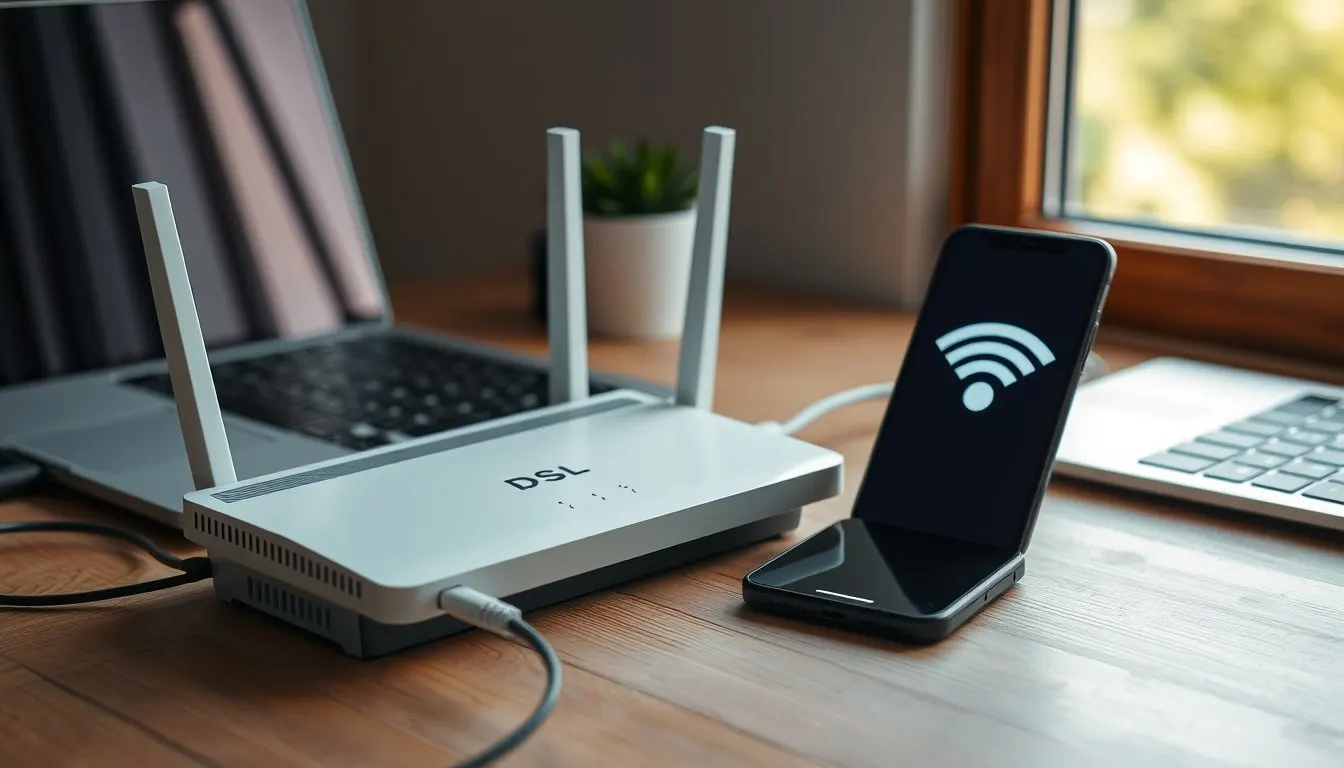
Ein neuer DSL-Router muss nicht kompliziert sein. Mit dieser Schritt-für-Schritt-Anleitung können Sie die Grundinstallation, die Konfiguration der Internetverbindung und die wichtigsten Sicherheitseinstellungen selbst vornehmen. Die Anleitung richtet sich an Einsteiger, die ihren DSL-Anschluss zu Hause nutzen und dabei sowohl stabile Geschwindigkeit als auch ein sicheres Netzwerk wollen.
1. Was Sie benötigen
| Gegenstand | Warum wichtig |
|---|---|
| DSL-Router (inkl. Netzteil) | Das zentrale Gerät für Ihren Internetzugang |
| DSL-Kabel (RJ-11) | Verbindet Router mit der Telefondose |
| Ethernet-Kabel (RJ-45) | Für die Erstkonfiguration per PC/Laptop |
| Computer oder Smartphone | Zum Aufrufen der Router-Weboberfläche |
| Zugangsdaten vom ISP (Benutzername, Passwort) | Für die Authentifizierung bei Ihrem Anbieter |
Stellen Sie sicher, dass der Router mit Ihrem DSL-Anschluss kompatibel ist (z. B. VDSL- oder ADSL-Modell). Die meisten modernen Geräte unterstützen beide Standards.
2. Physische Anschlüsse herstellen
- Strom anschließen – Stecken Sie das Netzteil in die Steckdose und verbinden Sie es mit dem Router.
- DSL-Kabel verbinden – Das RJ-11-Kabel wird von der Telefondose (meistens in der Nähe des Wohnzimmers) zum Anschluss "DSL" am Router geführt.
- Erst-LAN-Verbindung – Verbinden Sie ein Ethernet-Kabel mit einem der LAN-Ports des Routers und dem PC/Laptop. Diese kabelgebundene Verbindung ist stabiler für die Erstkonfiguration als WLAN.
- Router einschalten – Warten Sie, bis die Power-LED dauerhaft leuchtet (ca. 30 – 60 Sekunden).
3. Zugriff auf die Router-Weboberfläche
- Öffnen Sie auf Ihrem PC den Browser und geben Sie die Standard-IP des Routers ein (häufig
192.168.0.1oder192.168.1.1). - Beim ersten Aufruf erscheint ein Login-Fenster. Die meisten Hersteller verwenden als Standard-Benutzername
adminund als Passwort ebenfallsadminoderpassword. Wichtig: Ändern Sie diese Zugangsdaten sofort (siehe Abschnitt 5). - Wenn die IP nicht funktioniert, prüfen Sie die Dokumentation Ihres Modells oder das Aufkleber-Label am Gerät.
4. Grundkonfiguration der DSL-Verbindung
4.1. Zugangsdaten eingeben
- Navigieren Sie zu Internet → DSL-Einstellungen (Bezeichnungen können leicht variieren).
- Wählen Sie den Verbindungstyp PPPoE – das ist bei den meisten deutschen DSL-Anbietern Standard.
- Tragen Sie Ihren Benutzernamen und Passwort ein, die Sie vom ISP erhalten haben.
- Speichern Sie die Eingaben.
4.2. Synchronisation prüfen
- Starten Sie die Verbindung über die Schaltfläche Verbinden.
- Die Statusanzeige sollte nach wenigen Sekunden Synchronisiert anzeigen und die aktuelle Downstream-/Upstream-Rate zeigen (z. B. 50 Mbit/s / 10 Mbit/s).
- Falls die Synchronisation fehlschlägt, prüfen Sie das DSL-Kabel, die Telefondose und die Zugangsdaten (siehe Troubleshooting-Tabelle weiter unten).
5. Sicherheitseinstellungen – so schützen Sie Ihr Netzwerk
| Einstellung | Empfohlene Einstellung | Warum wichtig |
|---|---|---|
| Admin-Login | Neuer Benutzername + starkes Passwort (mind. 12 Zeichen, Mischung aus Groß-/Kleinschreibung, Zahlen, Sonderzeichen) | Verhindert unautorisierten Zugriff auf die Router-Konfiguration |
| WLAN-SSID | Eigenes, nicht das Standard-„SSID“ des Herstellers | Erschwert Angreifern das Auffinden des Netzwerks |
| WLAN-Verschlüsselung | WPA3 (falls nicht verfügbar, WPA2-PSK mit AES) | Moderne Verschlüsselung schützt Datenübertragung |
| WLAN-Passwort | Mind. 12-zeiliges, zufälliges Passwort | Verhindert Brute-Force-Angriffe |
| Firmware-Update | Automatisch aktivieren oder regelmäßig manuell prüfen | Schließt Sicherheitslücken, die in älteren Versionen bestehen |
| Remote-Management | Deaktivieren (außer bei Bedarf) | Reduziert Angriffsfläche von außen |
| Gast-WLAN | Aktivieren, separates Passwort, kein Zugriff auf das Hauptnetz | Besucher können das Internet nutzen, ohne Ihr Heimnetz zu gefährden |
Kurz-Checkliste für die Sicherheit
- Admin-Passwort ändern.
- WLAN-Verschlüsselung auf WPA3 setzen.
- Individuelle SSID und starkes WLAN-Passwort festlegen.
- Firmware-Version prüfen und ggf. aktualisieren.
- Remote-Zugriff deaktivieren.
- Gast-WLAN einrichten, falls Besucher das Netzwerk nutzen sollen.
6. Optimierung des WLANs – praktische Tipps für deutsche Haushalte
- Kanalwahl – In Deutschland nutzen die meisten Nachbarn den Kanal 1, 6 oder 11 im 2,4-GHz-Band. Nutzen Sie ein WLAN-Analysetool (z. B. „Wi-Fi Analyzer“ für Android) und wählen Sie den am wenigsten belegten Kanal.
- Band-Steering – Moderne Router können Geräte automatisch zwischen 2,4 GHz und 5 GHz verteilen. Aktivieren Sie diese Funktion, um ältere Geräte im 2,4-GHz-Band und moderne Geräte im 5-GHz-Band zu betreiben.
- Positionierung – Stellen Sie den Router zentral im Wohnbereich auf, fern von dicken Wänden, Metallflächen und Mikrowellen. Ideal ist ein höherer Standort (Regal, Schrank oben).
- Transmit Power – Reduzieren Sie die Sendeleistung, wenn Sie nur ein kleines Apartment versorgen – das verringert Interferenzen mit Nachbarn.
7. Troubleshooting-Tabelle (häufige Probleme)
| Symptom | Mögliche Ursache | Sofortmaßnahme |
|---|---|---|
| Keine Internetverbindung nach Einrichtung | Falsche PPPoE-Daten | Zugangsdaten prüfen, ggf. beim ISP nachfragen |
| DSL-Synchronisation schlägt fehl | DSL-Kabel nicht korrekt angeschlossen oder defekt | Kabel prüfen, ggf. austauschen, Telefondose testen |
| WLAN-Reichweite zu gering | Router zu weit unten, falscher Kanal, alte Firmware | Router höher platzieren, Kanal wechseln, Firmware-Update |
| Unerwartete Neustarts des Routers | Überhitzung, defektes Netzteil | Router an einem gut belüfteten Ort betreiben, Netzteil prüfen |
| Gäste können nicht ins Internet, aber ins Heimnetz | Gast-WLAN nicht richtig isoliert | Gast-WLAN-Einstellungen prüfen, Isolation aktivieren |
8. Beispiel: IP-Adressbereich für Ihr Heimnetz festlegen
Die meisten Router verwenden standardmäßig das Netzwerk 192.168.0.0/24 (255 255 255 0). Wenn Sie das ändern möchten, um Konflikte mit anderen Geräten (z. B. IP-Kameras) zu vermeiden, gehen Sie wie folgt vor:
- Netzwerk-> LAN-Einstellungen öffnen.
- IP-Adressbereich von
192.168.0.1auf192.168.10.1ändern. - DHCP-Start-IP auf
192.168.10.100und End-IP auf192.168.10.200setzen. - Speichern und Router neu starten.
Damit erhalten alle Geräte automatisch eine IP zwischen 192.168.10.100 – 192.168.10.200, während die Router-IP 192.168.10.1 bleibt. Diese Anpassung ist besonders nützlich, wenn Sie ein separates Subnetz für Smart-Home-Geräte einrichten wollen.
9. Wartungsplan – was Sie regelmäßig prüfen sollten
| Intervall | Aufgabe |
|---|---|
| Wöchentlich | WLAN-Signalstärke in den wichtigsten Räumen messen (App-basiert). |
| Monatlich | Firmware-Update prüfen und installieren. |
| Vierteljährlich | Admin-Passwort und WLAN-Passwort erneuern (optional, erhöht Sicherheit). |
| Jährlich | DSL-Kabel und Telefondose auf Beschädigungen prüfen, ggf. reinigen. |
Ein kurzer Blick auf diese Punkte verhindert die meisten Ausfälle und hält Ihr Netzwerk sicher.
10. Fazit – Ihr DSL-Router in wenigen Schritten sicher und performant
Mit der hier beschriebenen Vorgehensweise können Sie Ihren DSL-Router eigenständig einrichten, die wichtigsten Sicherheitseinstellungen vornehmen und das WLAN für Ihren Haushalt optimieren. Die Checkliste, das Troubleshooting-Diagramm und das Beispiel zur IP-Adressierung geben Ihnen praktische Werkzeuge, um das Netzwerk langfristig stabil und geschützt zu betreiben.
Nächste Schritte:
- Physische Installation abschließen.
- Zugangsdaten eingeben und synchronisieren.
- Sicherheitseinstellungen umsetzen.
- WLAN-Optimierung prüfen.
- Wartungsplan einführen.
Viel Erfolg beim Einrichten – und genießen Sie ein schnelles, sicheres DSL-Internet zu Hause!
Weiterführende interne Artikel
- DSL-Modem installieren: Schritt-für-Schritt-Anleitung für Anfänger
- Die häufigsten DSL-Störungsursachen und wie du sie selbst behebst
- Router optimal positionieren: Tipps für maximale WLAN-Reichweite bei DSL und Glasfaser