Router optimal positionieren: Tipps für maximale WLAN-Reichweite bei DSL und Glasfaser
Ein schlecht platzierter Router kann das Potenzial eines schnellen DSL- oder Glasfaseranschlusses stark einschränken. Bereits ein paar Meter Unterschied in der Aufstellung können die Signalstärke um bis zu 30 % reduzieren. In diesem Leitfaden erhalten Sie eine kompakte, aber tiefgehende Anleitung, wie Sie den Router in Ihrer Wohnung so positionieren, dass Sie das bestmögliche WLAN-Signal erhalten – egal ob Sie über DSL oder über eine Glasfaser-ONT verbunden sind.
Warum die Positionierung wichtig ist
- Signalverlust durch Materialien – Beton, Ziegel und Metall reduzieren das Funksignal um 5-15 dB pro Durchgang. Glasfaser-Anschlüsse liefern höhere Bandbreiten, aber das WLAN-Signal wird erst im 2,4 GHz- bzw. 5 GHz-Band übertragen, wo die physikalischen Grenzen gelten.
- Interferenzen – Mikrowellen, Bluetooth-Geräte und schnurlose Telefone können im gleichen Frequenzbereich senden und das Signal stören.
- Entfernung zum Endgerät – Das WLAN-Signal folgt dem invers-quadratischen Gesetz: Verdoppelt sich die Distanz, sinkt die Leistung um etwa 6 dB.
Ein optimaler Standort reduziert diese Effekte, erhöht die Reichweite und sorgt für stabilere Verbindungen, besonders bei Streaming in 4 K oder Online-Gaming.
Schritt-für-Schritt-Checkliste zur optimalen Router-Platzierung
| Schritt | Was zu tun | Warum | Hinweis |
|---|---|---|---|
| 1 | Zentralen Ort wählen – idealerweise im Mittelpunkt der Wohnfläche, etwa auf einem hohen Möbelstück (Regal, Sideboard). | Minimiert durchschnittliche Distanz zu allen Geräten. | Vermeiden Sie Bodennähe; 1-1,5 m Höhe ist optimal. |
| 2 | Freie Sichtlinie sicherstellen – keine dicken Wände, Metallregale oder große Möbelstücke zwischen Router und Hauptnutzungszonen. | Reduziert Abschattung und Mehrwege-Reflexionen. | Glas- oder Holzflächen sind unkritisch. |
| 3 | Abstand zu Störquellen prüfen – Abstand von mindestens 30 cm zu Mikrowellen, Babyfon, Bluetooth-Lautsprechern. | Verhindert Übersprechen im 2,4 GHz-Band. | 5 GHz-Band ist weniger anfällig, aber Abstand hilft trotzdem. |
| 4 | Router-Antennen ausrichten – bei Dual-Band-Routern die 2,4 GHz-Antennen vertikal, 5 GHz-Antennen leicht schräg nach unten. | Optimiert die Abstrahlcharakteristik. | Moderne Mesh-Router besitzen oft feste, omnidirektionale Antennen – hier entfällt Schritt 4. |
| 5 | Kabelmanagement – DSL- oder Glasfaser-Kabel nicht geknickt, keine elektrischen Leitungen (z. B. Stromkabel) parallel verlegen. | Vermeidet induktive Kopplung, die das Signal schwächen kann. | Bei Glasfaser-ONT ist das ONT-Kabel meist sehr kurz; achten Sie auf saubere Verbindungen. |
| 6 | Testen – mit einem Smartphone oder Laptop das Signal in allen wichtigen Räumen messen (RSSI-Wert, z. B. -60 dBm als gut). | Bestätigt, ob der Standort funktioniert. | Apps wie Wi-Fi Analyzer (Android) oder AirPort Utility (iOS) zeigen Werte an. |
Praktisches Beispiel
Anna lebt in einer 85 m²-Wohnung, DSL-Anschluss 200 Mbit/s. Sie stellte den Router zunächst im Schlafzimmer (Ecke) auf. Das Signal im Wohnzimmer lag bei -78 dBm, was zu häufigen Unterbrechungen beim Streaming führte. Nach Anwendung der Checkliste verschob sie den Router auf ein mittleres Regal im Flur, richtete die Antennen aus und entfernte einen Metall-Bücherregal-Abschnitt. Das gemessene Signal im Wohnzimmer verbesserte sich auf -62 dBm – ein Unterschied von 16 dB, der das Streaming stabilisierte.
Entscheidungshilfe: Router-Standort je nach Wohnsituation
| Situation | Empfohlener Standort | Besonderheiten |
|---|---|---|
| Offener Grundriss (Wohn- und Essbereich ohne trennende Wände) | Mittig im offenen Raum, etwa 1,2 m über dem Boden. | Hohe Decken können das Signal leicht streuen – Antennen leicht nach unten neigen. |
| Mehrstöckige Wohnung | Router im Erdgeschoss, zentral, aber nicht im Keller. | Für Stockwerke über dem Router kann ein zusätzlicher Access-Point (Mesh-Node) im Obergeschoss sinnvoll sein. |
| Starke Wand aus Beton/Backstein | Router auf der Seite der Wand, die die meisten Geräte bedient, oder ein Mesh-System verwenden. | Beton dämpft das Signal stark; ein Mesh-Node auf der anderen Seite der Wand reduziert den Verlust. |
| Kleine Wohnung (< 40 m²) | Router in der Nähe des Eingangs, wo die meisten Geräte genutzt werden. | Keine Notwendigkeit für Mesh-System, aber Antennen ausrichten. |
| Büro-Home-Office mit vielen Metallmöbeln | Router auf einem Holz- oder Glas-Regal, Abstand zu Metall mindestens 50 cm. | Metall reflektiert das Signal und kann tote Zonen erzeugen. |
Fehlersuche: Typische Symptome, Ursachen und Sofortmaßnahmen
| Symptom | Mögliche Ursache | Sofortmaßnahme |
|---|---|---|
| WLAN-Signal schwach in einem Raum, andere Räume funktionieren | Dicke Wand/Beton zwischen Router und Raum | Prüfen, ob ein Mesh-Node oder Repeater sinnvoll ist; ggf. Router leicht verschieben. |
| Verbindungsabbrüche bei 5 GHz, 2,4 GHz stabil | Störquellen im 5 GHz-Band (z. B. Nachbarschafts-Router) | Kanalwechsel über Router-Web-UI (z. B. zu Kanal 36, 40, 44). |
| Keine Verbindung, aber Kabel-Internet funktioniert | Router-Firmware veraltet oder falsche SSID-Einstellungen | Firmware-Update durchführen, SSID und Passwort prüfen. |
| WLAN-Geschwindigkeit deutlich unter DSL/Glasfaser-Rate | Router zu weit vom Endgerät, alte WLAN-Standards (802.11n) | Auf 802.11ac/ax (Wi-Fi 5/6) umstellen, ggf. Router austauschen. |
| Signal stark reduziert, wenn ein Gerät in der Nähe des Routers ist | Interferenzen durch Bluetooth- oder Zigbee-Geräte | Gerät temporär entfernen, prüfen ob das Problem verschwindet. |
Tipps für DSL- und Glasfaser-Nutzer im Besonderen
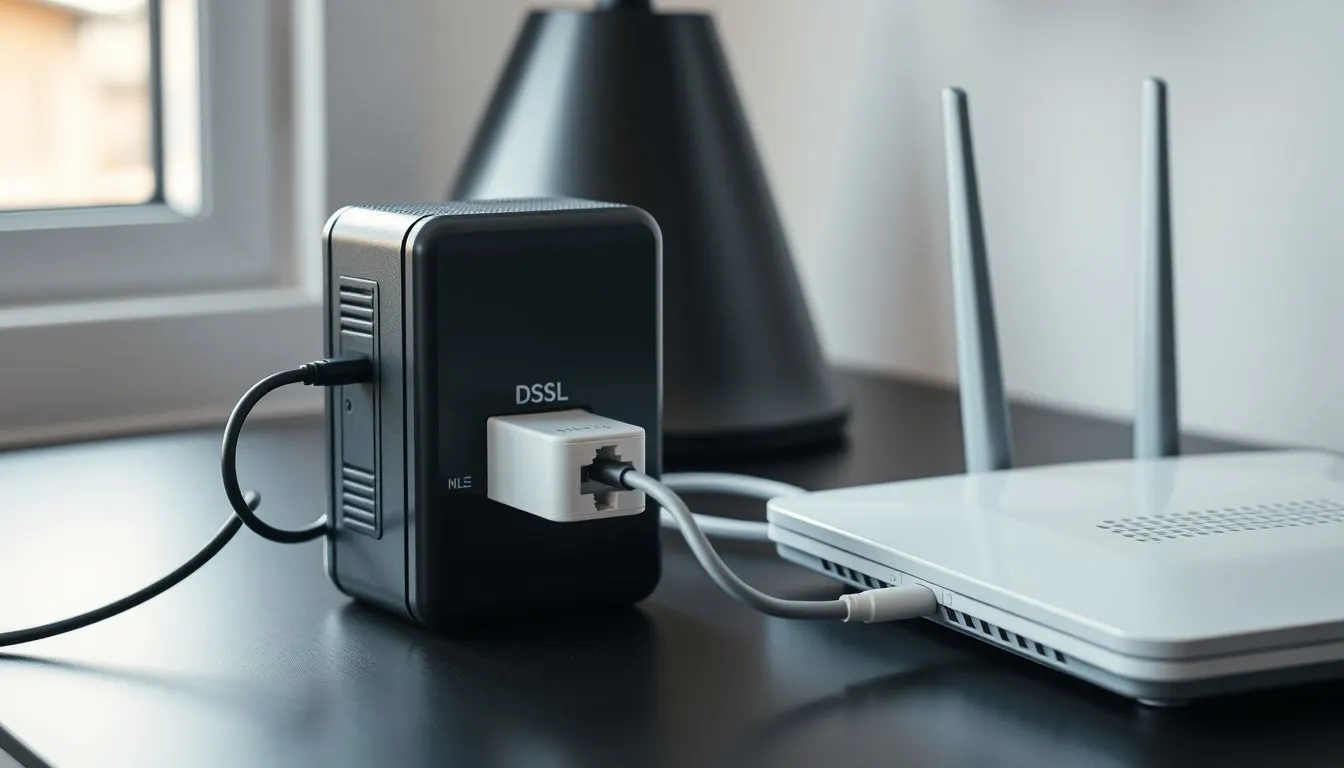
- DSL-Nutzer – Das Modem befindet sich oft neben dem Router. Achten Sie darauf, dass das DSL-Kabel nicht parallel zu Stromkabeln verlegt wird, um Übersprechen zu vermeiden.
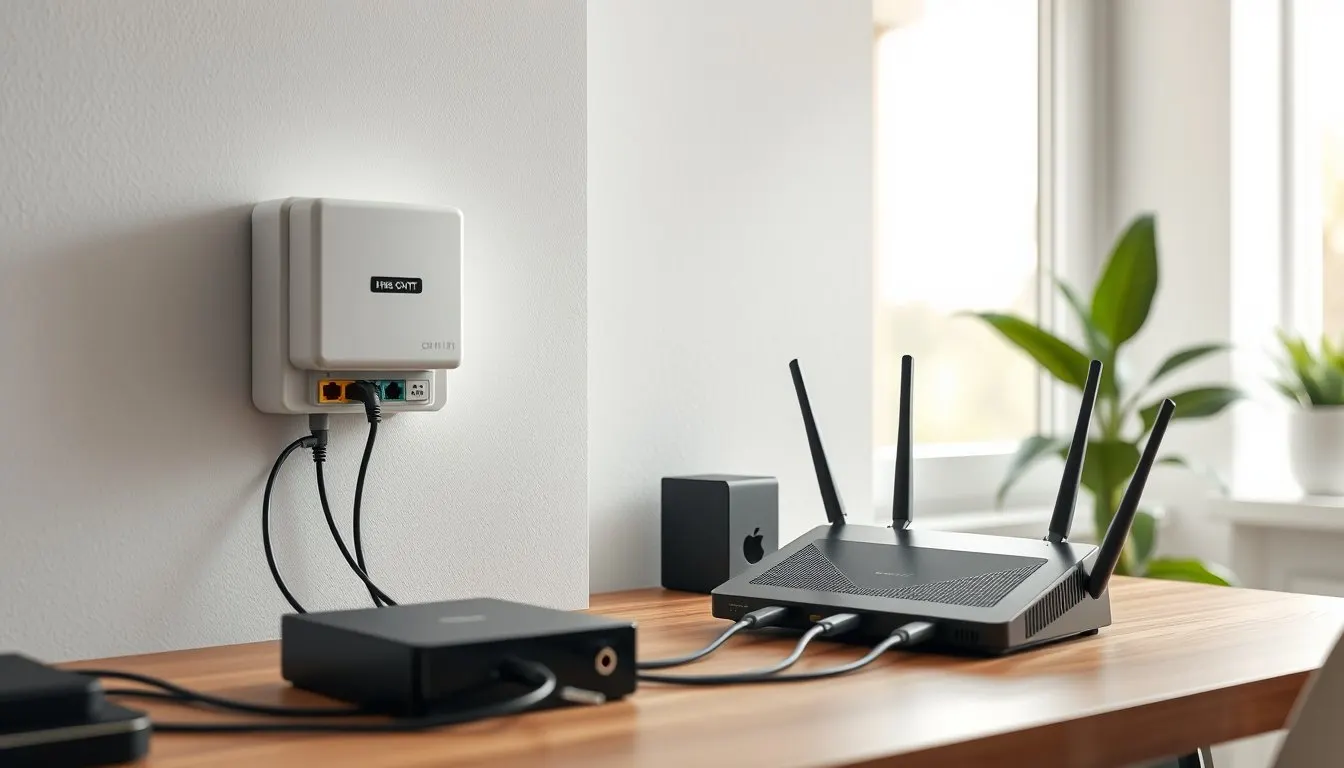
- Glasfaser-Nutzer – Das ONT (Optical Network Terminal) liefert das Signal meist über ein kurzes Ethernet-Kabel. Platzieren Sie das ONT ebenfalls zentral, weil das Ethernet-Signal nicht gedämpft wird, aber das nachfolgende WLAN-Signal bereits den üblichen Einschränkungen unterliegt.
- Wi-Fi 7-Kompatible Geräte – Wenn Sie bereits einen Wi-Fi 7-Router besitzen, gelten die gleichen Prinzipien, jedoch profitieren Sie von einer höheren Modulation (4096-QAM) und geringeren Latenzen. Der Kanal-Plan kann komplexer sein, daher empfiehlt sich die Nutzung der automatischen Kanalwahl des Routers.
Praktische Checkliste zum Abschluss
- Router zentral und erhöht (1-1,5 m) aufstellen.
- Freie Sichtlinie zu den wichtigsten Nutzungszonen sicherstellen.
- Abstand zu Mikrowelle, Bluetooth-Geräten, Metallmöbeln ≥ 30 cm.
- Antennen korrekt ausrichten (vertikal für 2,4 GHz, leicht nach unten für 5 GHz).
- Kabel sauber verlegen, keine Parallelität zu Stromkabeln.
- Signal mit einer WLAN-Analysetool-App prüfen; Ziel: ≥ -65 dBm in allen Haupträumen.
- Bei Bedarf Mesh-Node hinzufügen oder Kanal wechseln.
Fazit
Die optimale Router-Position ist kein Zufall, sondern das Ergebnis einer kurzen, aber gezielten Analyse Ihrer Wohnsituation. Durch die zentrale Aufstellung, das Vermeiden von Hindernissen und das gezielte Testen erreichen Sie in den meisten deutschen Haushalten eine stabile WLAN-Reichweite, die das Potenzial von DSL- und Glasfaser-Anschlüssen voll ausschöpft.
Weiterführende Artikel auf AnschlussKompass
- Wi-Fi 7: Was das neue WLAN-Protokoll für DSL- und Glasfaser-Nutzer bedeutet
- DSL-Modem installieren: Schritt-für-Schritt-Anleitung für Anfänger
Hinweis: Die hier dargestellten Werte (z. B. -65 dBm als Ziel) basieren auf allgemein anerkannten Praxisrichtlinien der WLAN-Planung. Für Sonderfälle (z. B. sehr große Häuser, stark gesicherte Unternehmensnetzwerke) kann ein Fachplaner nötig sein.
Bildbeschreibung für Header-Bild
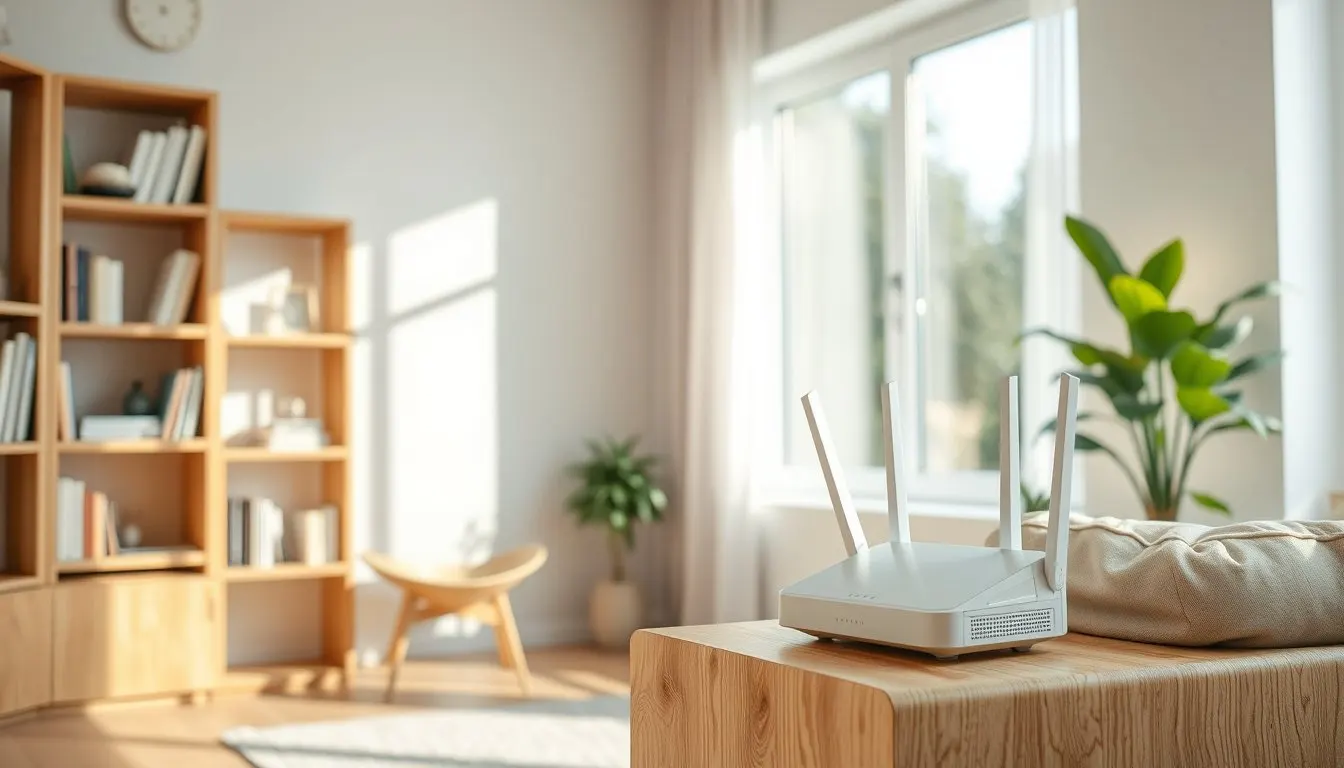
A modern living room with a sleek white Wi-Fi router placed on a wooden shelf at eye level, sunlight streaming through a large window, and a laptop on a coffee table showing a Wi-Fi signal strength icon.