Glasfaser-Router einrichten: Schnellstart-Guide für Einsteiger
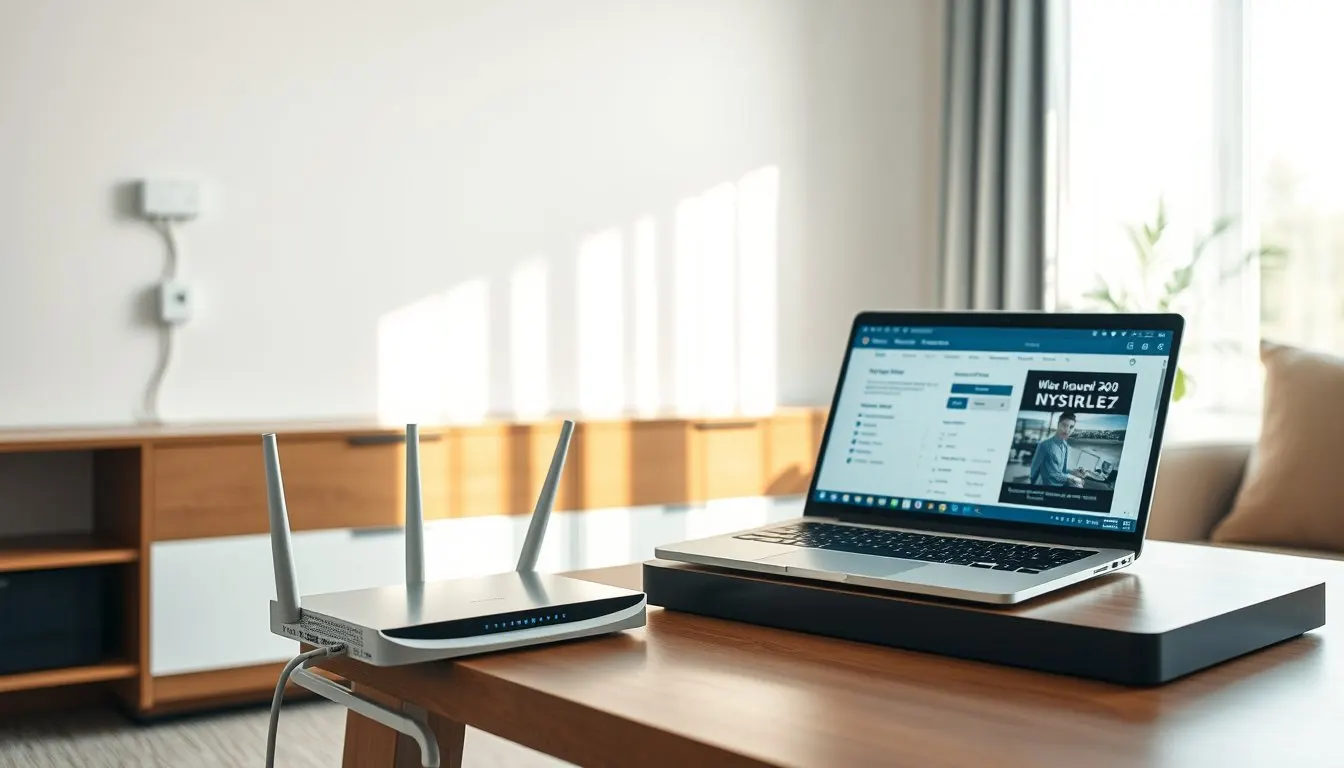
Kurzantwort: Um sofort online zu gehen, schließen Sie zuerst den vom Anbieter bereitgestellten ONT an die Glasfaser-Dose an, verbinden ihn per Ethernet mit Ihrem Glasfaser-Router, schalten den Router ein, rufen das Web-Interface (meist 192.168.0.1) auf, geben die Zugangsdaten Ihres Internet-Vertrags ein und aktivieren das WLAN. Ein Firmware-Update und die optimale Platzierung des Routers runden die Einrichtung ab.
1. Was Sie vor dem Anschluss benötigen
| Gerät / Information | Warum nötig | Hinweis |
|---|---|---|
| Glasfaser-ONT (Optical Network Terminal) | Wandelt das optische Signal in ein elektrisches Ethernet-Signal um | Wird in der Regel vom Anbieter installiert oder als Mietgerät bereitgestellt |
| Glasfaser-Router (mit WAN-Port) | Empfängt das Ethernet-Signal vom ONT und erzeugt WLAN sowie LAN-Ports | Achten Sie auf Unterstützung von mindestens Wi-Fi 6 (802.11ax) für zukünftige Geschwindigkeit |
| Netzteil für Router & ONT | Stromversorgung | Verwenden Sie die originalen Adapter, um Spannungsprobleme zu vermeiden |
| Ethernet-Kabel (Cat-6 oder höher) | Verbindung ONT ⇢ Router | Cat-6 garantiert 1 Gbps, Cat-7 unterstützt 10 Gbps – sinnvoll bei zukünftigen Upgrades |
| Zugangsdaten (Benutzername/Passwort) | Authentifizierung beim ISP | Oft im Willkommens-Brief oder im Kunden-Portal zu finden |
| Computer/Smartphone | Für das Erst-Setup über den Browser | Jeder Browser reicht aus |
2. Schritt-für-Schritt-Installation
Schritt 1 – ONT anschließen
- Öffnen Sie die Glasfaser-Dose (meist ein kleiner Kunststoffdeckel).
- Stecken Sie das mitgelieferte Glasfaserkabel in die Dose und verbinden das andere Ende mit dem ONT-Port.
- Schließen Sie das Netzteil an den ONT an und stecken Sie es in eine Steckdose. Der ONT leuchtet grün, wenn das optische Signal stabil ist.
Weitere Details finden Sie im Artikel Glasfaser-ONT anschließen: So geht's ohne Techniker.
Schritt 2 – Router mit dem ONT verbinden
- Nehmen Sie das Ethernet-Kabel und stecken Sie ein Ende in den WAN-Port des Routers (oft farblich markiert).
- Das andere Ende kommt in den LAN-Port des ONT.
- Vergewissern Sie sich, dass die LEDs an beiden Geräten für die WAN-Verbindung leuchten.
Schritt 3 – Router einschalten
- Verbinden Sie das Router-Netzteil mit einer Steckdose.
- Schalten Sie den Router ein (Power-Button). Warten Sie, bis die Status-LEDs stabil leuchten – das kann 30 – 60 Sekunden dauern.
Schritt 4 – Erstes Setup über das Web-Interface
- Verbinden Sie Ihren Computer per WLAN (SSID-Name steht meist auf einem Aufkleber am Router) oder per Ethernet-Kabel mit einem der LAN-Ports des Routers.
- Öffnen Sie einen Browser und geben Sie 192.168.0.1 (oder die im Handbuch angegebene Adresse) ein.
- Loggen Sie sich mit dem Standard-Benutzernamen admin und dem dort angegebenen Passwort ein.
- Der Assistent fragt nach Ihren ISP-Zugangsdaten. Tragen Sie Benutzername und Passwort ein, wählen Sie ggf. den Verbindungstyp PPPoE (häufig bei Glasfaser) und speichern Sie die Einstellungen.
- Der Router führt nun die Authentifizierung durch; bei Erfolg sehen Sie „Internet Connected“.
Schritt 5 – WLAN konfigurieren
- Wechseln Sie in den Reiter Wireless.
- Ändern Sie die SSID (Netzwerkname) zu einem persönlichen Namen, z. B. Familie-Glasfaser.
- Wählen Sie WPA3-Personal (falls verfügbar) oder mindestens WPA2-AES als Verschlüsselung.
- Legen Sie ein starkes Passwort (mindestens 12 Zeichen, Mischung aus Groß-/Kleinbuchstaben, Zahlen, Sonderzeichen) fest.
- Speichern Sie und starten Sie den Router ggf. neu.
Schritt 6 – Firmware-Update
- Im Menü System → Firmware-Update prüfen Sie, ob eine neuere Version verfügbar ist.
- Laden Sie das Update herunter und installieren Sie es.
- Ein Firmware-Update schließt Sicherheitslücken und kann die WLAN-Leistung erhöhen.
3. Praktische Checkliste für die Erst-Inbetriebnahme
| ✅ Aufgabe | Erledigt? |
|---|---|
| ONT an Glasfaser-Dose angeschlossen und leuchtend | |
| Router mit ONT per Ethernet verbunden | |
| Router mit Strom versorgt und Status-LEDs stabil | |
| ISP-Zugangsdaten im Web-Interface eingetragen | |
| WLAN-Name und starkes Passwort konfiguriert | |
| Firmware-Version geprüft und ggf. aktualisiert | |
| Geräte (Smartphone, Laptop) erfolgreich mit WLAN verbunden | |
| Internet-Speedtest (z. B. speedtest.net) durchgeführt – Ergebnis entspricht Tarif |
4. Häufige Probleme und Sofortlösungen
| Symptom | Mögliche Ursache | Sofortmaßnahme |
|---|---|---|
| Keine Internet-Verbindung nach Setup | falsche PPPoE-Daten | Zugangsdaten im Router-Interface prüfen, ggf. im Kunden-Portal aktualisieren |
| WLAN-Reichweite sehr schwach | Router zu nah an Metall- oder Betonwänden | Router zentral im Wohnbereich platzieren, ggf. Router optimal positionieren lesen |
| LED am ONT blinkt rot | Störung im Glasfasernetz | Anbieter-Kundenservice kontaktieren, ggf. Störungs-Ticket öffnen |
| Firmware-Update schlägt fehl | Unterbrechung der Internetverbindung | Router neu starten, stabile LAN-Verbindung sicherstellen, Update erneut starten |
| Geräte zeigen „Kein Internet, nur LAN“ | DHCP-Server deaktiviert | Im Router-Interface unter Network → DHCP Server aktivieren |
5. Optimierung des WLAN-Signals
- Kanalwahl: Viele Router wählen automatisch den besten Kanal, aber in dicht besiedelten Gebieten kann ein manueller Wechsel zu Kanal 36 (5 GHz) Interferenzen reduzieren.
- Band-Steering aktivieren: Moderne Geräte leiten Geräte automatisch zwischen 2,4 GHz und 5 GHz, was die Gesamtkapazität erhöht.
- Antenne-Ausrichtung: Falls Ihr Router externe Antennen hat, richten Sie sie senkrecht (vertikal) aus, um die Reichweite nach oben und unten zu maximieren.
- Mesh-Systeme: Für sehr große Wohnungen kann ein zusätzliches Mesh-Node (kompatibel mit Ihrem Router) die Abdeckung auf 100 % erhöhen – achten Sie auf gleiches Wi-Fi-Standard (Wi-Fi 6).
6. Was tun, wenn alles funktioniert?
- Speedtest wiederholen nach einigen Tagen, um Schwankungen zu erkennen.
- Router-Log prüfen (System → Log) bei wiederkehrenden Fehlermeldungen.
- Passwort regelmäßig ändern (alle 6-12 Monate) für mehr Sicherheit.
- Gast-WLAN einrichten für Besucher, um das Hauptnetz zu schützen.
Fazit: Mit dem ONT, einem passenden Glasfaser-Router und den hier beschriebenen sechs Schritten sind Sie in wenigen Minuten online. Die Checkliste und die Fehlertabelle helfen, typische Stolperfallen zu umgehen, und die Optimierungstipps sorgen für ein stabiles, sicheres WLAN im gesamten Haushalt.
Weitere hilfreiche Artikel: