Glasfaser-Signalverlust beheben: Was tun bei schwachem Internet?
Ein schwaches Signal kann das Surfen, Streaming und Arbeiten im Home-Office erheblich behindern. In den meisten Fällen lässt sich das Problem ohne teuren Techniker-Einsatz selbst lokalisieren und beheben. In diesem Leitfaden erhalten Sie eine kompakte Diagnose-Checkliste, ein Schritt-für-Schritt-Verfahren und eine Troubleshooting-Tabelle, die Ihnen helfen, die häufigsten Ursachen zu erkennen und gezielt zu beseitigen.
Schnellantwort
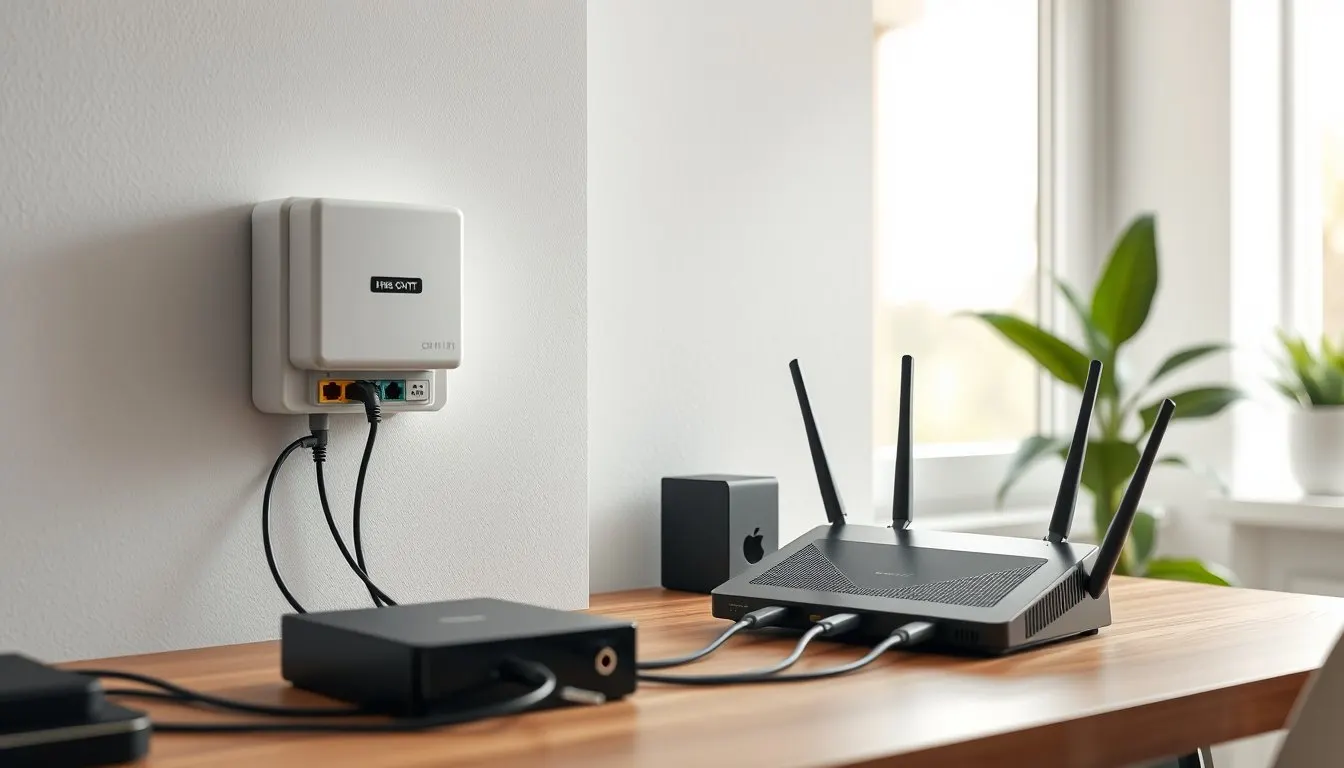
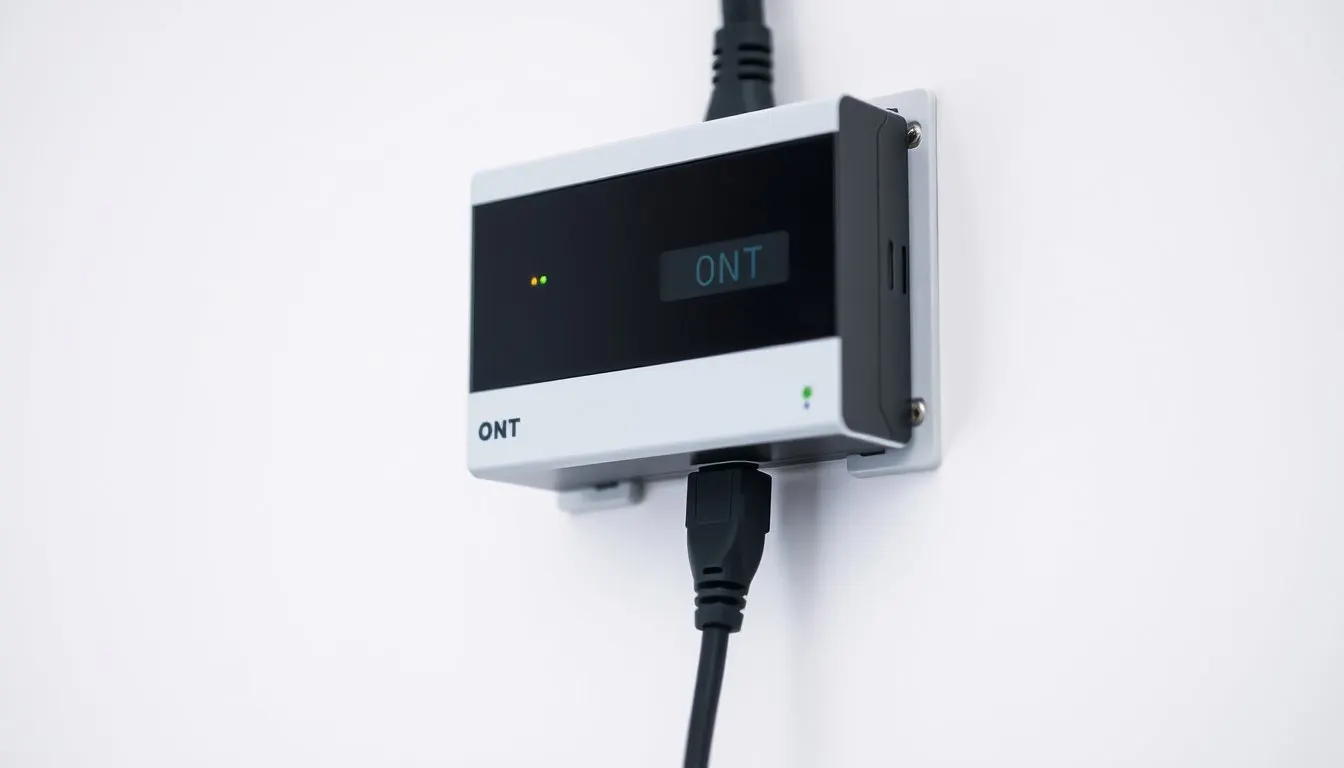
- ONT prüfen – Stromversorgung, Anzeige-LEDs, Kabelverbindung.
- Kabel- und Splitter-Kontrolle – Beschädigungen, lose Stecker, zu viele Aufteilungen.
- Router-Einstellungen – Firmware-Update, korrekte WAN-Konfiguration, Neustart.
- Umgebung testen – Störquellen, Temperatur, Feuchtigkeit.
- Provider kontaktieren, wenn die Signal-Parameter laut ONT-Anzeige außerhalb der Spezifikation liegen.
1. Warum kann das Glasfasersignal schwach werden?
Glasfaser überträgt Daten über Lichtsignale. Die Signalstärke wird durch Dämpfung (Verlust von Lichtenergie) und Reflexionen beeinflusst. Typische Verlustquellen sind:
| Quelle | Wie entsteht der Verlust? |
|---|---|
| Beschädigtes Faserkabel | Mikrorisse, Knicke, Feuchtigkeit im Kabelmantel |
| Splitter | Jeder Aufteilungsschritt (z. B. 1:4) reduziert die Leistung um ca. 3-6 dB |
| Fehlende oder lose Steckverbinder | Unzureichende Lichtkopplung, Luftblasen im Connector |
| ONT-Fehlfunktion | Defekte Laser- oder Empfänger-Diode, falsche Versorgungsspannung |
| Router-Konfiguration | Falsche VLAN-ID, veraltete Firmware, Überlastung des WAN-Ports |
Die meisten dieser Ursachen lassen sich mit einfachen Werkzeugen (Lichttestgerät, Kabeltester, Schraubendreher) überprüfen.
2. Diagnose-Checkliste (kurz vor Ort)
| ✅ Schritt | Was zu tun ist | Erwartetes Ergebnis |
|---|---|---|
| 1. ONT-Strom prüfen | Stecker in funktionierende Steckdose, LED-Status prüfen (Power-LED = grün, Signal-LED = blau/gelb) | Power-LED leuchtet, Signal-LED zeigt „Online“ (grün) |
| 2. ONT-Kabel prüfen | Sichtkontrolle des Glasfaserkabels vom Hausanschluss zum ONT, auf Knicke und Beschädigungen achten | Keine sichtbaren Schäden, Stecker fest sitzen |
| 3. Splitter zählen | Ermitteln, wie viele passive Splitter das Signal durchläuft (häufig im Keller/Hausanschluss) | Max. 2 Splitter empfohlen, sonst Dämpfung erhöhen |
| 4. Router-Neustart | Gerät aus- und wieder einschalten, nach 2 Min. prüfen | WAN-Link kommt wieder „verbunden“ |
| 5. Firmware-Update | Im Router-Interface nach aktuellem Firmware-Stand suchen, ggf. aktualisieren | Firmware-Version ≥ letzte Version des Herstellers |
| 6. Geschwindigkeitstest | Auf https://www.speedtest.net/ einen Test durchführen (idealerweise über LAN) | Download/Upload nahe dem vertraglich vereinbarten Wert (± 10 %) |
Erst wenn ein Schritt kein zufriedenstellendes Ergebnis liefert, zum nächsten übergehen.
3. Schritt-für-Schritt-Verfahren zur Behebung
Schritt 1 – ONT-Status prüfen
- Stromversorgung: Trennen Sie das ONT für 30 Sekunden vom Stromnetz und schließen Sie es wieder an. Beobachten Sie die LED-Sequenz (Power → Sync → Online).2. LED-Interpretation: Laut Herstellerhandbuch bedeutet ein rotes oder blinkendes Sync-Signal einen Signal-Loss. In diesem Fall prüfen Sie das Kabel.
Schritt 2 – Kabel und Steckverbinder kontrollieren
- Visuelle Inspektion: Suchen Sie nach Knicken, abgeknickten Enden oder sichtbaren Rissen. 2. Connector-Test: Ziehen Sie den Glasfaser-Connector vorsichtig heraus und setzen Sie ihn wieder ein, um lose Verbindungen zu beseitigen. 3. Lichttestgerät (falls vorhanden): Messen Sie die Eingangs- und Ausgangs-Power (dBm). Der Unterschied sollte nicht größer als 3 dB sein.
Schritt 3 – Splitter-Analyse
- Anzahl ermitteln: Zählen Sie, wie viele passive Splitter (typisch 1:2, 1:4) zwischen Hausanschluss und ONT liegen. 2. Dämpfung berechnen: Jeder 1:4-Splitter verursacht ca. 6 dB Verlust. Mehr als zwei Splitter können die Signal-Margin stark reduzieren. 3. Lösung: Wenn zu viele Splitter vorhanden sind, kontaktieren Sie den Anbieter für eine Neuverkabelung oder setzen Sie einen aktiven Splitter mit Verstärker ein.
Schritt 4 – Router-Konfiguration prüfen
- WAN-Einstellungen: Prüfen Sie, ob die VLAN-ID (oft 101 oder 102) korrekt hinterlegt ist – Angaben finden Sie im Vertrag oder beim Anbieter. 2. Firmware-Update: Laden Sie die neueste Firmware vom Hersteller-Portal herunter und installieren Sie sie. 3. LAN-Test: Verbinden Sie einen PC per Ethernet-Kabel mit dem Router und führen Sie erneut den Geschwindigkeitstest durch. Wenn das Ergebnis über LAN stabil ist, liegt das Problem wahrscheinlich am WLAN.
Schritt 5 – WLAN-Optimierung (falls relevant)
- Router-Platzierung: Zentral im Haus, mindestens 1 m von Metallflächen entfernt. 2. Kanalwahl: Nutzen Sie einen WLAN-Scanner (z. B. „Wi-Fi Analyzer“) und wählen Sie einen wenig belegten 5-GHz-Kanal. 3. Band-Steering: Aktivieren Sie die gleichzeitige Nutzung von 2,4 GHz und 5 GHz, um Geräte dynamisch zuzuweisen.
Schritt 6 – Provider-Kontakt
Wenn nach den obigen Schritten die Signal-LED des ONT weiterhin rot blinkt oder der gemessene Power-Loss > 8 dB, ist ein Problem im Netz des Anbieters wahrscheinlich. Notieren Sie die gemessenen dBm-Werte und rufen Sie den Kundenservice mit diesen Daten an – das beschleunigt die Fehlersuche.
4. Troubleshooting-Tabelle (Symptom → Ursache → Lösung)
| Symptom | Mögliche Ursache | Sofortmaßnahme |
|---|---|---|
| Sehr niedrige Download-Geschwindigkeit (≤ 30 % des Vertrags) | Hohe Dämpfung im Splitter-Netz | Splitter-Anzahl reduzieren, ggf. Anbieter-Techniker anfordern |
| WLAN-Signal schwach, LAN stabil | Router-Standort, Funkinterferenzen | Router neu positionieren, Kanal wechseln, ggf. Repeater einsetzen |
| ONT-LED blinkt rot | Kabelbruch oder lose Verbindung | Kabel prüfen, Connector neu einsetzen, ggf. Ersatzkabel anfordern |
| Keine Internetverbindung, Router-LED „Internet Offline“ | Falsche VLAN-ID | VLAN-Einstellungen im Router korrigieren, Handbuch des Anbieters prüfen |
| Häufige Verbindungsabbrüche (alle 5-10 Min.) | Überhitzung des ONT/Router | Gerät an gut belüftetem Ort platzieren, Staub entfernen, ggf. Kühlkörper nachrüsten |
| Ping-Spikes > 200 ms | Störsignale im Glasfasernetz (z. B. Bauarbeiten) | Anbieter kontaktieren, aktuelle Netzstatus-Infos prüfen |
5. Entscheidungs-Guide: DIY vs. Techniker-Einsatz
| Situation | Empfohlene Vorgehensweise |
|---|---|
| Nur schwaches WLAN, LAN-Geschwindigkeit ist OK | WLAN-Optimierung (Platzierung, Kanal, ggf. Mesh-System) – DIY |
| ONT-LED zeigt kein Signal, Kabel sichtbar beschädigt | Kabel-Austausch (falls Sie ein Ersatzkabel besitzen) oder Anbieter-Techniker anfordern |
| Mehr als ein Splitter im Haus, Geschwindigkeit < 50 % | Kontakt zum Provider, da Neuverkabelung meist nur vom Netzbetreiber durchgeführt wird |
| Firmware-Version veraltet, Router-Modell älter als 3 Jahre | Router ersetzen – DIY (neuer Router mit aktuellem Firmware-Support) |
| Wiederholte Ausfälle trotz aller DIY-Schritte | Techniker-Besuch – Problem liegt vermutlich im Netz des Anbieters |
6. Praktische Checkliste zum Ausdrucken
- ONT-Strom- und Signal-LEDs prüfen
- Glasfaserkabel auf Beschädigungen untersuchen
- Anzahl der Splitter zählen
- Router-Firmware aktualisieren
- VLAN-ID im Router-Interface verifizieren
- LAN-Geschwindigkeitstest durchführen
- WLAN-Kanal und Position optimieren
- Messwerte (dBm) notieren und ggf. Anbieter anrufen
7. Wann ist ein neuer Router sinnvoll?
Ein neuer Router ist empfehlenswert, wenn:
- Firmware-Updates nicht mehr vom Hersteller bereitgestellt werden (ältere Modelle > 3 Jahre).
- Der Router nur 2,4 GHz unterstützt und Sie 5 GHz-Band für hohe Durchsatz-Anforderungen benötigen.
- Der integrierte WAN-Port nicht die vom Anbieter geforderte Gigabit-Geschwindigkeit liefert.
- Das Gerät überhitzt oder häufig neu starten muss.
Ein moderner Router (z. B. mit Wi-Fi 6/6E) kann die WLAN-Performance deutlich steigern, hat aber keinen Einfluss auf die eigentliche Glasfaser-Signal-Stärke.
8. Fazit: Schnell wieder schnelles Internet
Durch systematisches Prüfen von ONT, Kabel, Splittern und Router lassen sich die meisten Ursachen für schwaches Glasfaser-Internet eigenständig beheben. Eine klare Checkliste und die Troubleshooting-Tabelle sparen Zeit und verhindern unnötige Techniker-Einsätze. Sollte das Problem trotz aller Maßnahmen bestehen, liefert die Messung der Signal-Power (dBm) dem Provider wertvolle Informationen für die weitere Fehlersuche.
Weiterführende Artikel auf AnschlussKompass: